
外观
Windows 版 ChatGPT 以管理员身份运行报“该进程没有程序包标识符”怎么办?
有些 Windows 用户会遇到一个比较特别的启动问题:平时直接点击 ChatGPT 可以正常打开,但右键选择“以管理员身份运行”后,程序反而启动失败,并弹出下面的提示:
ChatGPT failed to start.
该进程没有程序包标识符。
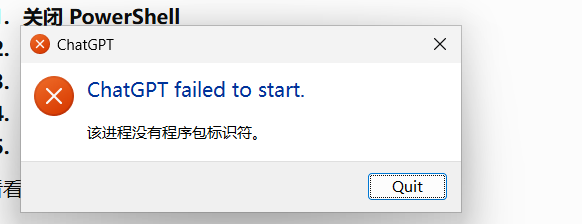
先说结论:如果普通方式可以打开,只有管理员方式报错,通常没有必要重装系统,也不必反复卸载 ChatGPT。当前最稳妥的办法是正常启动 ChatGPT;确实需要管理员权限时,只提升具体的终端或程序,不要让整个 ChatGPT 客户端以管理员身份运行。
先判断是不是同一个问题
可以按照下面几项快速对照:
| 检查项目 | 典型表现 |
|---|---|
| 从开始菜单直接打开 | 可以正常启动 |
| 右键“以管理员身份运行” | 启动失败 |
| 弹窗内容 | ChatGPT failed to start、该进程没有程序包标识符 |
| 应用安装状态 | Microsoft Store 安装包仍然存在,状态正常 |
| 出现时间 | 更新 Windows 版 ChatGPT 后突然出现 |
如果这些表现基本一致,问题重点就不在账号、网络或聊天记录,而在 Windows 打包应用的管理员启动方式。
为什么普通启动没事,管理员启动反而失败?
Windows 商店版 ChatGPT 使用 MSIX/Appx 形式安装。大白话理解就是:系统会给这类应用分配一个“程序包身份”,启动时再根据这个身份找到应用需要的文件、权限和运行环境。
正常点击启动时,这套识别流程没有问题;但在部分版本中,切换到管理员启动路径后,进程没有正确带上系统期待的程序包身份,于是应用在真正打开窗口之前就退出了。
这里需要注意:弹窗说的是“没有程序包标识符”,不等于安装包一定损坏,也不代表电脑中毒。如果普通启动一直正常,至少说明应用主体、账号登录和大部分运行环境仍然可用。
以 Windows 版 26.924.2738.0 为例,已经有用户报告更新前可以管理员启动,更新后才出现这个现象。目前更像是特定版本的兼容问题,但最终原因仍应以之后的程序更新和修复说明为准。
当前最简单、最稳妥的解决方法
方法一:直接正常启动 ChatGPT
打开开始菜单,找到 ChatGPT 后直接点击,不要选择“以管理员身份运行”。
如果这样可以进入软件并正常聊天、打开本地项目,说明日常使用并没有被这个报错影响。大多数情况下,ChatGPT 客户端本身也不需要长期以管理员身份运行。
方法二:从应用列表确认普通启动是否正常
按下 Win + R,输入:
shell:AppsFolder按回车后,在应用列表里找到 ChatGPT,再双击打开。
这个方法主要用于确认 Windows 仍然可以通过程序包身份找到 ChatGPT。它不是管理员启动的绕过办法,但能帮助判断应用是否真的损坏。
方法三:需要权限时,只提升具体程序
有时我们不是想让 ChatGPT 本身获得管理员权限,而是要执行一条需要权限的命令,例如修改受保护目录、安装服务或调整系统设置。
这时更合适的做法是:
- ChatGPT 仍然正常启动;
- 单独打开“管理员身份”的 Windows Terminal、PowerShell 或命令提示符;
- 只在这个管理员窗口里执行确实需要权限的操作。
这样既能完成工作,也能避开 ChatGPT 客户端的管理员启动报错。与此同时,不把整个客户端长期放在高权限环境里,安全边界也更清楚。
怎么查看自己安装的版本?
最直观的方式是进入 Windows 的“设置 → 应用 → 已安装的应用”,找到 ChatGPT 后查看版本信息。
如果习惯使用 PowerShell,也可以输入:
Get-AppxPackage OpenAI.Codex | Select-Object Name, Version, InstallLocation能看到名称、版本号和安装位置,说明系统仍然识别这个应用包。需要强调的是,这条命令只是检查,不会修改或修复任何内容。
这些操作暂时没有必要做
1. 不要因为这个报错重装 Windows
普通启动正常时,问题范围已经很小,完全没有必要为了一个管理员启动入口去重装整个系统。
2. 不要反复卸载并安装同一个版本
如果故障来自当前版本的启动逻辑,卸载后再装回同一版本,大概率还是同样的结果。反复操作还可能丢失本地设置,得不偿失。
3. 不要盲目删除缓存和程序包目录
网上常见的“删除全部缓存”“强制接管 WindowsApps 目录”等办法风险不小。普通启动能用时,不建议为了管理员启动去改系统目录权限。
4. 不要下载来路不明的旧安装包
为了降级而使用非官方安装包,可能带来安全和更新问题。更稳妥的做法是先正常使用,等待 Microsoft Store 或应用自身推送修复版本。
什么情况下才需要修复或重装应用?
如果出现下面这些情况,才更像是安装本身出了问题:
- 普通点击也完全打不开;
shell:AppsFolder里找不到 ChatGPT;- Windows 设置中显示应用损坏或更新失败;
- 程序包查询不到,或者安装位置已经不存在;
- 修复版本发布后,更新始终无法完成。
遇到这些情况,可以先在“设置 → 应用 → 已安装的应用 → ChatGPT → 高级选项”中尝试修复。修复无效,再考虑从官方渠道重新安装。
常见问题
昨天还能管理员启动,为什么今天突然不行?
很可能是应用在后台完成了更新。电脑和使用方法都没有变化,并不代表客户端版本没有变化,可以先查看当前版本号和应用更新时间。
这个问题会影响正常聊天吗?
只要普通启动正常,一般不会影响常规聊天和大部分功能。故障主要集中在“以管理员身份运行”这条启动路径。
从 shell:AppsFolder 打开能解决管理员启动吗?
不能。它的作用是验证 Windows 能否通过程序包身份正常启动应用。确认普通启动没有问题后,仍建议暂时不要使用管理员方式启动。
一定要等官方更新吗?
如果你的目标只是正常使用,不需要停下来等,直接普通启动即可。如果业务明确要求整个客户端拥有管理员权限,那就需要关注后续版本更新;在修复之前,不建议用修改系统权限的方式强行绕过。
怎么知道问题已经修复?
应用更新后先记录新版本号,然后分别测试普通启动和管理员启动。两种方式都能正常打开,且不再出现“该进程没有程序包标识符”,才说明这个问题在你的电脑上已经消失。
最后总结
Windows 版 ChatGPT 出现“该进程没有程序包标识符”,但普通启动正常时,通常不是系统坏了,也不需要大动干戈。
先正常启动 ChatGPT,需要管理员权限的操作交给单独提升权限的终端或程序;保留现有安装和数据,等待后续版本修复。这个处理方式最省事,也最不容易引入新的问题。