
外观
Firefox 浏览器内置免费 VPN 深度实测:每月 50GB 免费流量、全球 29 节点!
继 Opera、Microsoft Edge 陆续在浏览器中集成网络防护功能后,开源老牌巨头 Mozilla 终于在 Firefox(火狐浏览器)中推出了备受瞩目的 内置免费 VPN 功能(Built-in VPN / IP Protection)!
无须安装任何第三方插件或桌面软件,只要点一下浏览器右上角,即可一键加密浏览器流量、隐藏真实 IP 地址,每月还直接赠送 50 GB 的高速流量。
不过,目前该功能仍处于分阶段推送阶段,很多地区(包括中国大陆、港澳台地区等)默认并未开放按钮。今天博主就为大家带来这份 Firefox 内建 VPN 的深度测评与强制开启完整教程!
ps: Firefox内置VPN对于已经翻墙了的朋友没有太大意义,可以做为加一层跳板临时用用,想要体验的朋友可以通过代理设置为日本、新加坡、美国等试试,没有代理软件的朋友可以看看博主的 机场推荐:
一、Firefox 内置免费 VPN 是什么?核心参数一览
Firefox 内置 VPN 是 Mozilla 官方直接集成在浏览器底层的隐私网络工具。它的核心任务是在你浏览网页时替你戴上“隐身面具”,防止目标网站、广告追踪商和本地网络运营商(ISP)窥探你的真实物理位置与浏览足迹。
📊 核心规格参数:
- 免费流量:50 GB / 每月(每月初自动重置;特定测试阶段可能开放无限制流量)。
- 覆盖地区:支持 29 个国家/地区 节点切换(包含美国、日本、英国、新加坡、德国、法国、加拿大、澳大利亚等)。
- 底层网络:与全球顶级 CDN 巨头 Fastly 深度合作,基于最新的 MASQUE 协议(HTTP/3 QUIC) 与 TLS 进行加密传输。
- 日志政策:官方承诺不记录任何浏览记录或通信内容,且不插入任何广告。
二、底层揭秘:内建 VPN vs. Mozilla VPN vs. 机场节点
很多小伙伴会问:“这玩意儿跟付费的 Mozilla VPN,或者我们平时用的 Clash 机场节点有什么区别?”
我们直接看这张对比表:
| 对比维度 | Firefox 内置免费 VPN | Mozilla VPN (官方付费版) | 机场节点 / 专线代理 (Clash/Sing-box) |
|---|---|---|---|
| 费用 | 完全免费 (50GB/月) | $4.99 ~ $9.99 / 月 | 按月付费购买订阅 |
| 保护范围 | 仅限 Firefox 浏览器内流量 | 全设备整机所有 App 流量 | 全设备或指定 App 分流 |
| 底层技术 | Fastly 安全代理 / MASQUE (HTTP/3) | WireGuard 协议 (Mullvad 节点) | Shadowsocks / V2Ray / Hysteria2 / Reality |
| 网络出口 IP | Fastly 商业机房 IP | Mullvad 纯净服务器 IP | 原生家庭宽带 / BGP 专线 IP |
| 主要用途 | 公共 Wi-Fi 防监听、轻量隐藏 IP、跨区查资料 | 全局安全隐私、P2P 下载 | 高速 4K 流媒体解锁、深度跨境办公、游戏加速 |
💡 博主总结:
Firefox 内置 VPN 的本质是轻量级浏览器安全代理。它非常适合你在星巴克、机场等公共 Wi-Fi 下防止被嗅探,或者临时切换国家节点查看外网商品价格/资讯;但如果你需要看 Netflix 4K、玩外服游戏或高强度大流量下载,还是建议搭配专属机场专线。
三、手把手教学:如何强制开启 Firefox 内置 VPN
目前该功能在部分国家/地区暂未默认点亮,但我们可以通过火狐的“高级配置页面”秒速强制开启:
步骤 1:更新浏览器并进入高级设置
- 确保你的 Firefox 浏览器已更新至 Firefox 149 或更高版本。
- 在火狐浏览器的地址栏中输入:
about:config并按下回车。 - 屏幕会弹出免责警告,点击 「接受风险并继续」。
步骤 2:开启功能开关
- 在顶部的搜索框中粘贴输入:
browser.ipProtection.enabled。 - 找到对应的布尔值选项,点击右侧的 「切换」 按钮,将其值从
false修改为true。
browser.ipProtection.enabled -> true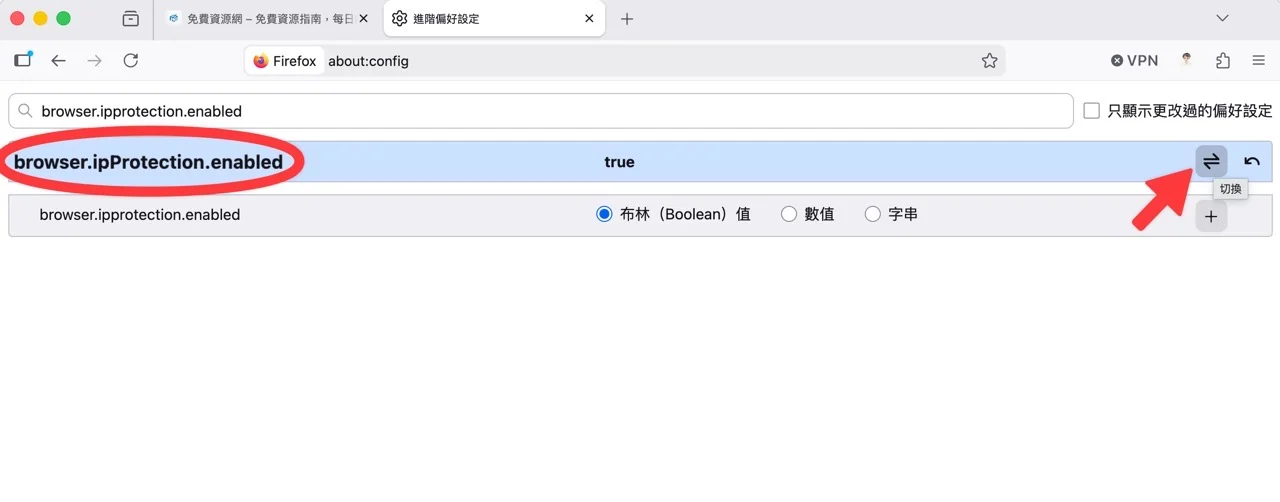
步骤 3:登录 Mozilla 账号并连接
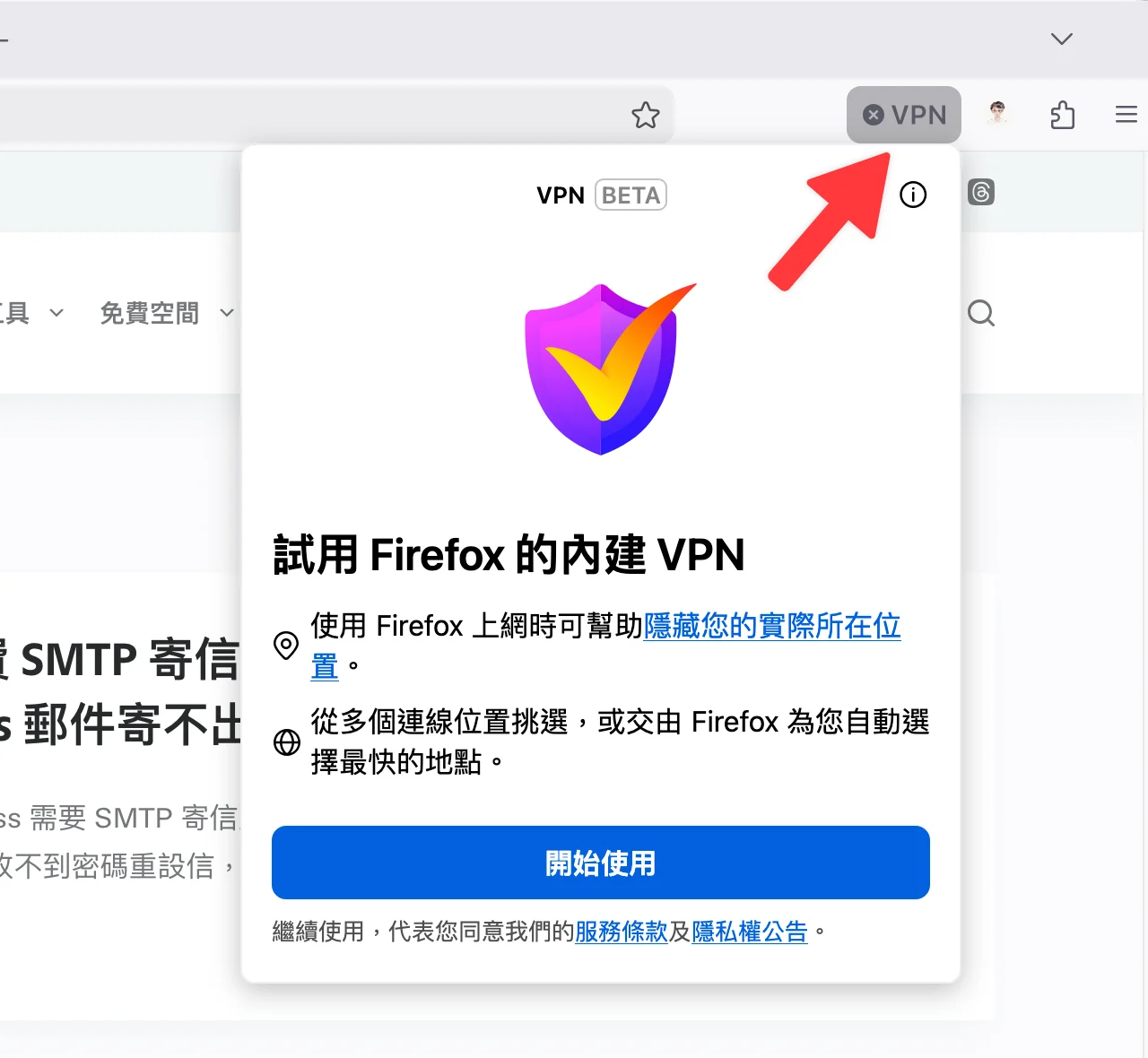
- 修改完成后,查看 Firefox 浏览器右上角工具栏,你会发现多出了一个 「VPN」 紫色图标。
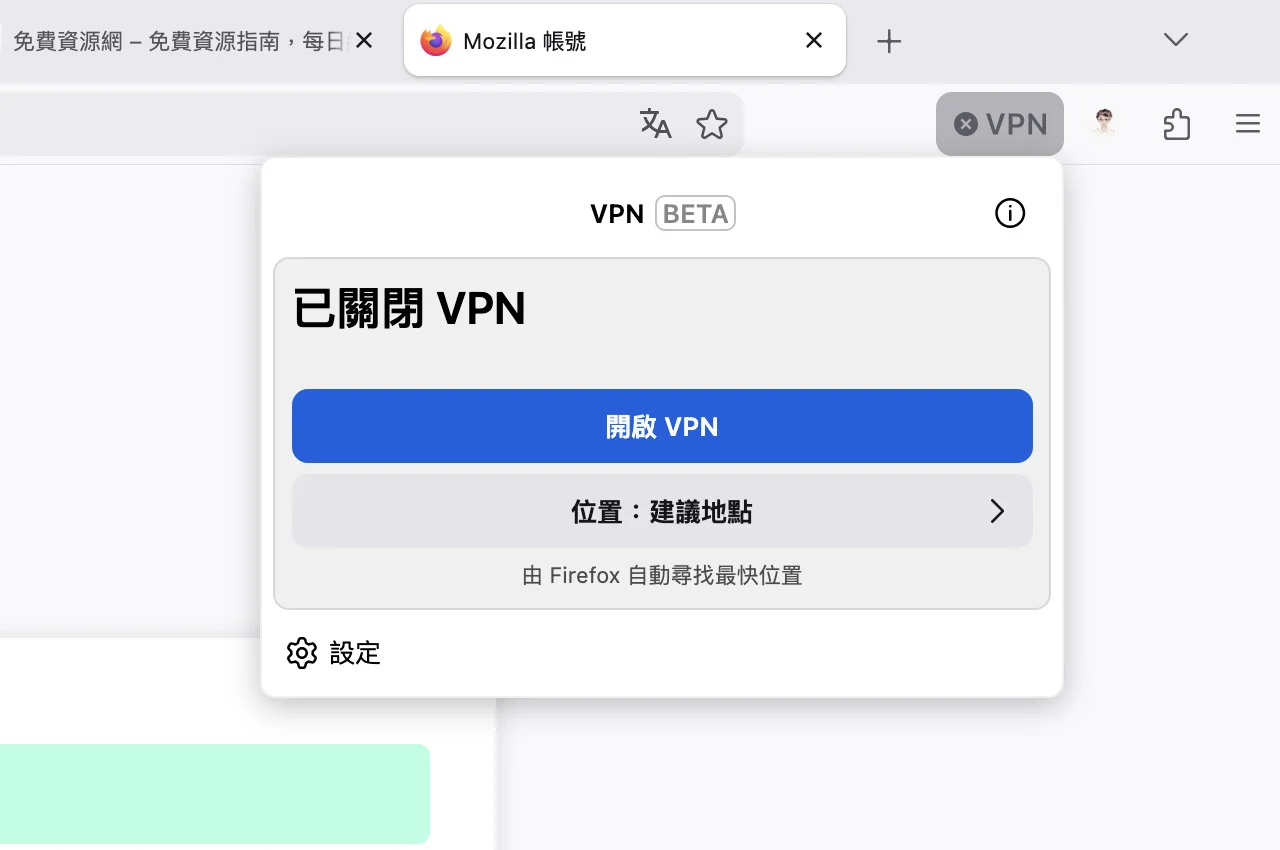
- 点击该图标,点击 「开始使用」,按提示登录你的 Mozilla 账号(用于统计你的 50GB 免费流量配额,可免费注册)。
- 登录完成后返回浏览器,在弹出面板中点击 「开启 VPN」,图标变为绿色勾勾即代表成功连接!

四、进阶功能:指定网站分流与节点切换技巧
Firefox 内建的 VPN 并不是傻瓜式的“全开或全关”,它支持非常实用的细节控制:
1. 手动切换 29 国节点
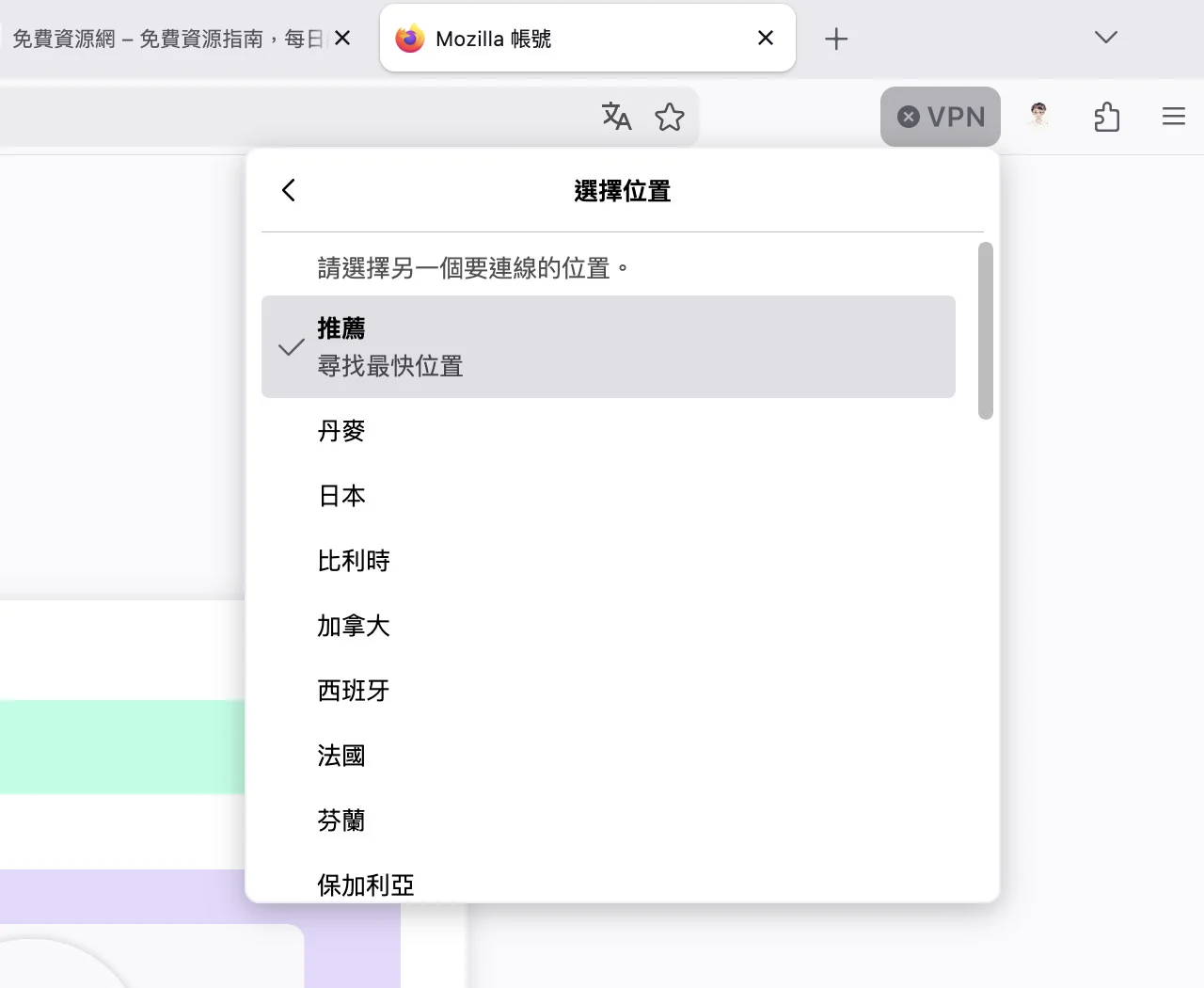
- 点击右上角 VPN 图标,在面板中点击 「位置 (Location)」。
- 默认选项为 「推荐 (最快位置)」,你可以根据需求手动切换到 日本、美国、英国、新加坡、加拿大、德国 等 29 个国家。
2. 单独为特定网站开启/排除 VPN
如果你访问国内某些网银或本地服务时,挂着外网 IP 会导致风控或加载变慢:
- 打开该网站,点击右上角 VPN 图标;
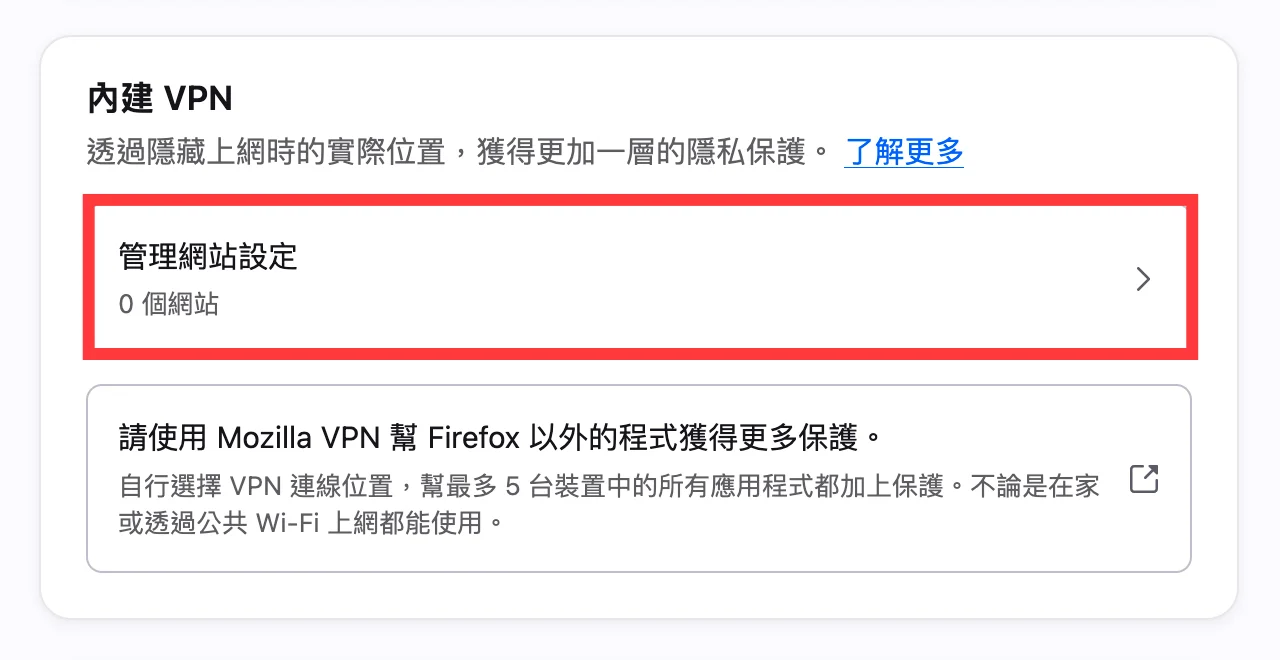
- 点击下方的 「对此网站使用 VPN (Use VPN on this site)」 选项,将其关闭;
- Firefox 会自动将该域名加入排除白名单,以后访问该网站时直连,访问其他网站时自动走 VPN 加密。
五、博主实测:速度、DNS 泄漏与真实隐私表现
为了验证它的真实成色,博主在开启状态下进行了几项深度安全测试:
- IP 与归属地检测:
访问IP.me或BrowserLeaks测试,出口 IP 明确显示为 Fastly, Inc. 提供的节点 IP,真实本地 IP 被完美隐藏。 - DNS 泄漏测试:
DNS 解析请求全部通过 Fastly 的加密通道集中解析,没有出现本地运营商 DNS 泄漏的情况,防追踪表现优异。 - 浏览速度体验:
日常打开图文网页、刷 Twitter/X、查阅 Wikipedia 非常跟手,延迟在 100~200ms 左右;但由于其设计初衷是隐私保护而非流媒体中继,看 YouTube 1080P 虽能跑动,但不建议用来长时间刷 4K 视频(50GB 流量很容易耗尽)。
六、常见问答(FAQ)
Q1:50 GB 流量用完后会自动扣费吗?
绝对不会。 这是纯免费功能,当你的月度流量用尽时,Firefox 会在浏览器顶部弹出提示并暂停 VPN 加密,直到下个月 1 号自动恢复,期间不会产生任何隐形账单。
Q2:为什么我改了 about:config 还是没有图标?
如果修改为 true 后右上角没出现图标,请右键点击浏览器工具栏空白处 > 选择 「自订工具列 (Customize Toolbar)」,在溢出组件池中找到 VPN 图标,将其手动拖拽到工具栏即可。
Q3:手机版 Firefox 可以用吗?
目前该功能优先在 桌面版(Windows / macOS / Linux) 上推送,移动端(Android / iOS)后续会逐步跟进。
结语
Mozilla 这次为 Firefox 原生集成基于 Fastly 的免费 VPN,可以说是浏览器隐私保护领域的一大步——免配置、免插件、不卖数据、每月还送 50G 流量。
但是对于大陆用户来说,只能说是多了一种代理方式,如果结合Clash等机场使用,反倒是会拉低网速。