
外观
YouTube 看视频卡,是节点慢还是电脑卡?详细统计这样看
节点延迟不高,测速也能跑起来,YouTube 却还是卡。遇到这种情况,先别急着把所有节点挨个换一遍:视频数据没有及时送到,和数据已经到了但画面没及时显示,是两条不同的排查路线。
前一种常见表现是停下来转圈,后一种可能是声音还在走,画面却不连贯。光凭肉眼也会看错,比较省事的办法,是在卡顿当时打开播放器的“详细统计信息”,让几个数字帮你缩小范围。
这里主要说电脑浏览器里的普通点播视频。直播有不同的缓冲策略,手机、电视的入口和界面也可能不一样,不要把下面的菜单位置照搬到所有设备。
打开统计后,先让视频正常播一小段
在正在播放的视频画面上点鼠标右键,选择“详细统计信息”,英文界面一般叫 Stats for nerds。这是 YouTube 官方介绍的调试入口,不需要安装测速插件。
打开后,先固定一个画质,例如 1080p,连续观察三十秒左右。这个时间只是方便比较的观察窗口,不是官方合格标准。尽量别在这段时间里拖进度条、反复暂停或切画质,不然缓冲和掉帧数字会更难解释。
如果看不到这个菜单,先确认右键点的是视频画面,而不是旁边的网页。仍找不到时,可以换电脑网页版检查,不必为了找统计功能安装来历不明的扩展。
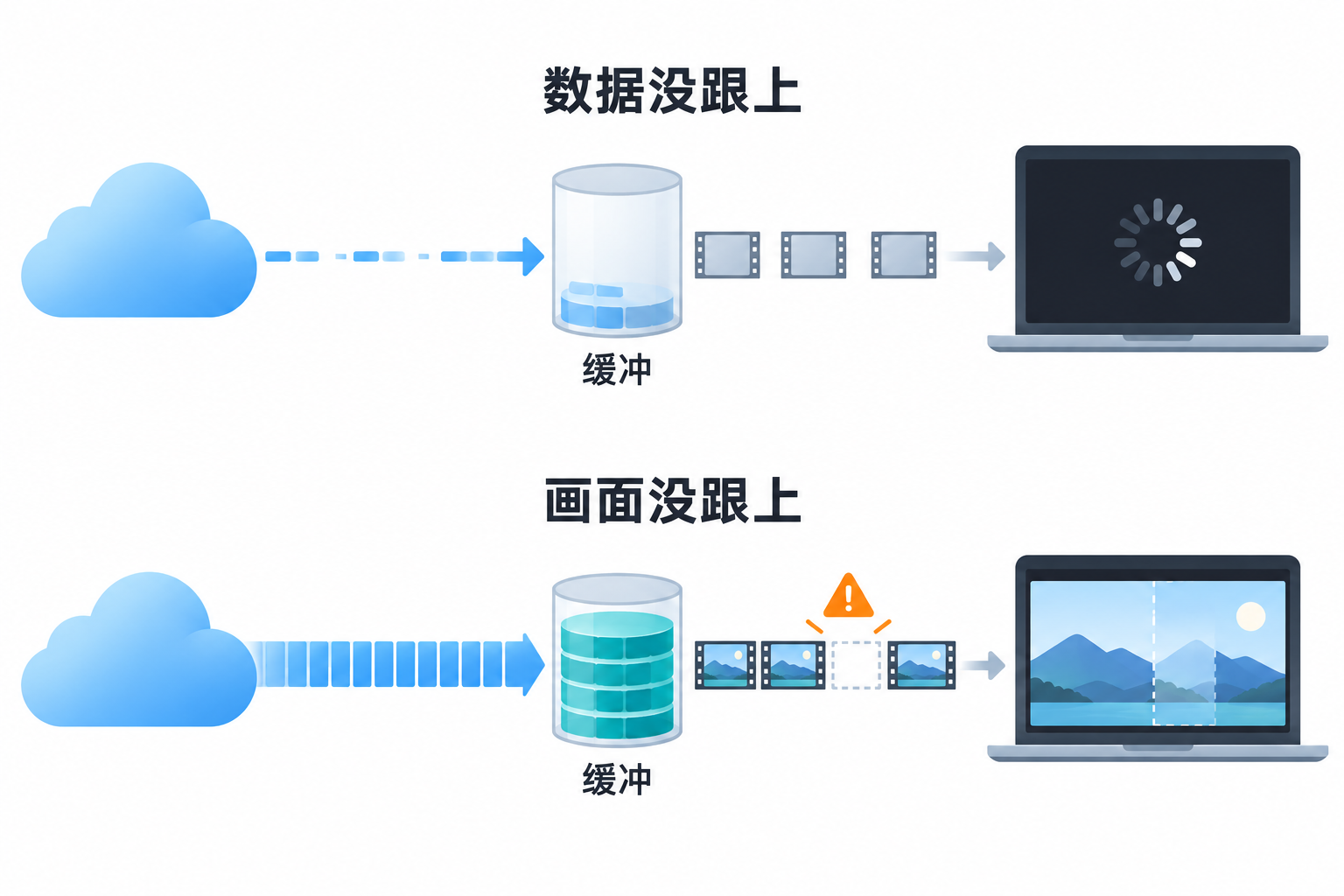
图里把接收数据、存入缓冲和显示画面拆开了。这是原理示意,不是播放器截图,也不是某个机场的测速结果。
不用每项都懂,先看这三个地方
实际画质:你现在到底在播什么?
找到 Current / Optimal Res 一类分辨率信息,先关注 Current,也就是当前实际播放的分辨率。有的界面还会显示帧率。
不要因为视频标题写了“4K”,就当作正在播放 4K;也不要因为清晰度菜单刚选了高画质,就忽略播放器是否还在切换。对照测试时,以实际播放状态为准。
画质变化不只受节点影响,原片、浏览器格式支持和观看条件也会参与。想比较两个节点,至少要确认两轮实际画质相同,否则“第二个节点更流畅”可能只是第二轮播得更低清。
Buffer Health:还有多少视频可以接着播?
可以把 Buffer Health 理解成“播放器手里还存着多少秒可播放内容”。重点不是它有没有达到某个漂亮数字,而是卡顿前后怎么变化。
如果播放过程中缓冲一直往下掉,接近耗尽时出现转圈,更值得查数据传输有没有跟上。原因可能在本地网络、代理线路或视频服务器方向,还不能只凭这个数字断定机场出了问题。
也别看到网络活动偶尔为零就认定断流。播放器不一定不停下载,已有缓冲时可以间歇取数据;只有结合缓冲下降和实际停顿,才有判断意义。
Dropped Frames:看新增的掉帧,不只看累计总数
Dropped Frames 是视频帧没有及时显示,不是网络丢包计数。 网络丢包和画面掉帧不能直接画等号。
开始观察时记一下掉帧数量,结束时再看增加了多少。比如从 20 变成 23,和从 20 变成 300,代表的变化显然不同。这里的数字只是举例,没有统一的“超过多少就坏了”门槛。
如果缓冲仍有余量,画面不流畅时掉帧却持续增加,就应该把注意力分一些给浏览器、设备负载和视频处理,而不是只盯节点。掉帧可能发生在解码前后,但它本身不能直接告诉你是显卡、CPU 还是某个扩展导致的。
做两轮对照,别一次动五个设置
下面是根据这些指标整理的排查思路,不是播放器自动给出的故障结论。
第一轮先不换节点,看看卡的时候缓冲和掉帧谁在变。
- 缓冲逐渐耗尽、同时转圈:先沿传输路线查。
- 缓冲有余量、掉帧持续增加、画面发顿:先沿本机播放路线查。
- 两种变化一起出现:可能不止一个瓶颈,暂时不能二选一。
传输方向的对照:同一设备、同一段视频、同一画质,只换一个节点。
换节点后重新加载视频再观察,避免把旧缓冲当作新节点的表现。尽量关闭或暂停自己能控制的大文件下载;不必为了测试重置路由器或修改系统网络。记录两轮有没有转圈、缓冲能否补回来,而不是只截图最高连接速度。
本机方向的对照:先保持节点不变,把画质降一档。
如果掉帧增速明显减少,说明较高画质下的播放负担值得继续检查;但降画质同时也减少了数据需求,因此“降低后不卡”单独拿出来,仍不能证明就是电脑性能不够。
下一步可以用另一个已经安装的浏览器,播放同一视频、同一画质作比较。不同浏览器可能选择不同编码,结果只能帮助定位,不算严格的硬件性能测试。还可以查看任务管理器中的 CPU、GPU 使用情况,但占用高低只能当线索,不要因此强制结束不认识的系统进程。
怀疑扩展影响时,可参考 YouTube 的播放问题排查说明,在确认没有扩展获准运行的无痕窗口里作对照。无痕窗口也可能改变登录状态,不能把所有差异都归到扩展头上。这一步不要求清空 Cookie、关闭安全防护或安装解码包。
测试结束,把画质恢复到原来选择,关闭统计框即可;临时换了节点或浏览器,也可以切回原来的组合。发现更差时,先回退这一个改动,不要继续叠加设置。
Connection Speed 很高,为什么仍不能保证流畅?
它反映播放器估计的视频传输速度,不是机场套餐标称带宽,也不是每一秒都能维持的承诺。一个瞬间的高值,不能抹掉此前缓冲耗尽的事实。
单位也要看清:10000 Kbps 大约是 10 Mbps,不是 10 MB/s。YouTube 的常见稳定网速参考是 1080p 约 5 Mbps、4K 约 20 Mbps,属于大致播放需求,不是节点质量认证,也不能保证每个视频都不卡。
因此,比“截图上冲到多少万”更有用的是:在你要看的实际画质下,缓冲是否能持续补充,新增掉帧是否和卡顿同步。 关于延迟与带宽为什么不是一回事,可以再看 节点延迟低却网速慢的说明。
什么时候该停止换节点?
几个节点都能维持缓冲,但某台电脑仍持续掉帧,继续购买订阅通常不是优先项。先比较另一个浏览器或另一台设备,必要时把现象交给设备或浏览器支持渠道。
反过来,只有某条线路经常缓冲耗尽,换另一条后在相同条件下明显改善,这才是继续比较线路的依据。它仍不能证明具体原因是拥堵、丢包还是某个视频服务器方向不好。
如果页面直接报播放错误、要求验证,或者特定视频无法播放,这套“缓冲与掉帧”方法就不够用了,要先处理页面明确提示的问题。直播也不要套用普通点播的缓冲长短来打分。
需要求助时,附上设备、浏览器版本、实际画质、卡顿表现和观察前后的数字即可。统计信息会透露设备和正在看的视频,公开截图前检查视频 ID、播放标识、账号区域及其他窗口,不要把机场订阅链接一起发出去。
这套方法的作用,是让你知道下一步该查哪条路线。它不能检测 IP 纯净度、推算全网丢包率,也不能替任何机场保证稳定性。