
外观
GitHub 下载 Clash 客户端后找不到 EXE 怎么选对文件
想下载 FlClash 或 Clash Verge Rev,结果解压后只有一堆文件夹,没有能双击打开的客户端?先看自己下的是哪种文件:源码 ZIP 和开发者打包好的程序,不是一回事。
下面只讲 Windows 用户怎么识别下载文件,不需要先运行里面的程序,也不用安装编译工具。
先找发布页 别把源码当安装包
先从已确认的项目入口进去。例如 Clash Verge Rev 的开发者安装说明,或FlClash 开发者仓库。同名网站、相似图标和搜索结果排第一,都不能单独证明是同一个项目。
进入 GitHub 仓库后,注意这两个入口:
- Code → Download ZIP:下载仓库代码的快照,通常是给需要查看或编译源码的人用的。
- Releases → 某一版本 → Assets:查看这个版本提供的下载文件。开发者打包的安装文件通常在这里,但里面也可能有源码、校验清单等其他附件。
GitHub 的源码下载说明明确区分了这些入口。发布页里的 Source code (zip)、Source code (tar.gz) 也是源码快照,不能把它们当成 Windows 安装版。
如果拿到的是源码,换解压软件通常解决不了“找不到 EXE”。也别把 ZIP 改名成 EXE,或随便复制网上的命令尝试编译;回到项目的发布入口重新认文件就行。
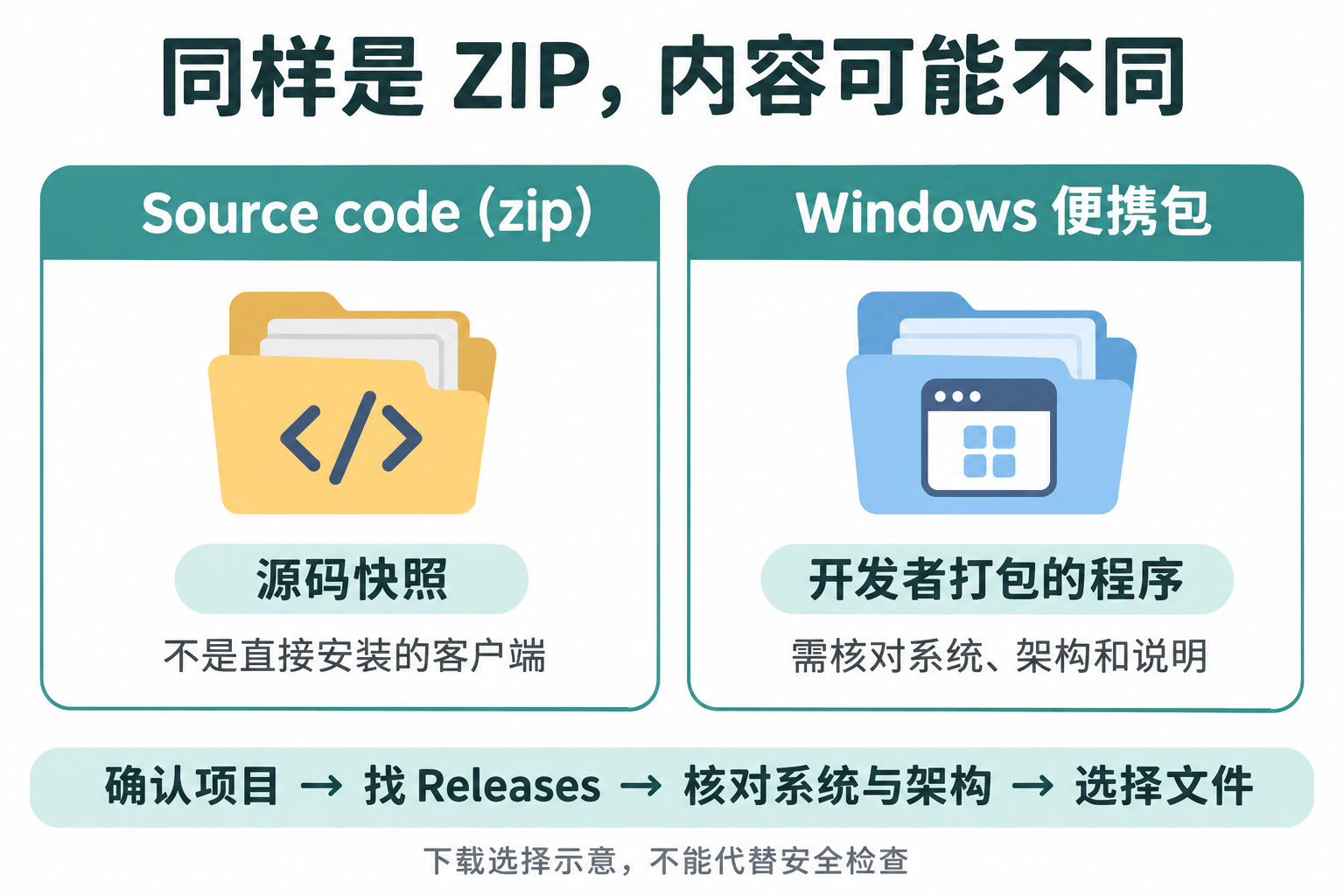
这是下载选择示意图,不是发布页截图,也不是某个文件的安全检测结果。
看完整文件名 先分清用途
不是见到 ZIP 就跳过,也不是见到 EXE 就能放心运行。先把文件名里的系统、架构、用途一起看。
以FlClash 0.9.3 发布页的真实文件名为例:
FlClash-0.9.3-windows-amd64-setup.exe:Windows 的 x64 安装文件,setup表示安装版。FlClash-0.9.3-windows-amd64.zip:开发者标注的 Windows x64 便携包,同样是 ZIP,但用途与 Source code 不同。SHA256SUMS:供核对文件摘要的清单,不是客户端程序。
这里的版本只是帮助认文件名,不要求你专门降级到这一版。其他版本以对应发布说明为准。
便携包里的文件也要按项目说明保留完整,别只看到一个 EXE,就把它从同包的资源文件中单独拖出来。便携不代表没有运行环境要求,更不等于安全检查可以省略。
分清 x64 和 ARM64 别只看 64 位
在 Windows 打开 设置 → 系统 → 关于,看“设备规格”里的系统类型。这里只读信息,不用改任何设置。微软说明也提供了这个查看入口。
- 系统类型显示64 位操作系统、基于 x64 的处理器时,对照项目提供的 x64 包;FlClash 上述例子用
amd64标识这一类,发布页的下载表将它标为 x64。 - 显示 64 位操作系统、基于 ARM 的处理器时,寻找项目明确提供的 Windows ARM64 包。
- 同时留意操作系统是 32 位还是 64 位,以及项目要求的 Windows 版本。
“64 位”还不够区分 x64 和 ARM64。不要因为两个包都带 64,就随便挑一个;也不要只凭处理器品牌猜。找不到匹配项时,先查看开发者说明,不需要靠下载一圈、逐个运行来试。
.apk、.dmg、.deb 等通常面向其他系统,不会因为放到 Windows 上就变成安装包。反过来,架构匹配也不代表所有旧版 Windows 都受支持;具体系统版本要求仍要核对。
只看到源码或仍拿不准时先停在这里
先看 Assets 列表是否展开、是否还显示加载失败,再核对该版发布说明和开发者下载页面。一个版本可以只发布源码,有版本号不等于一定有适合你设备的现成程序。
如果项目没有提供你需要的文件,就先不要安装。保留原来可用的客户端和订阅配置,不必卸载旧版、关闭防护,或去陌生网盘寻找所谓“补全安装包”。
文件认对以后,还可以按安装包 SHA256 校验方法核对内容。识别用途回答的是“该选哪个文件”,摘要核对回答的是“内容是否相符”,两者都不能单独保证软件安全。
后续使用可看FlClash 入门。