
外观
ClashBox入门教程!
升级到 HarmonyOS NEXT(也就是大家常说的“纯血鸿蒙”) 后,安卓 APK 不能直接安装,Clash Meta for Android、v2rayNG 这些安卓客户端自然也用不了。
如果你想在原生鸿蒙上使用 Clash,可以试试 ClashBox。它是专门为 HarmonyOS NEXT 开发的原生客户端,使用修改版 Mihomo(Clash Meta)内核。软件本身不提供节点,装好以后还需要导入自己的 Clash 或 Mihomo 订阅。
这篇教程不讲太多原理,咱们直接从下载安装到正常连接,一步一步来。
本文只介绍客户端的正常配置方法。请遵守所在地法律法规和所使用服务的条款。订阅地址相当于账号密码,不要发给别人,也不要放进公开截图里。
一、先确认你的鸿蒙版本
这一步很重要,系统版本不同,安装的软件也不同:
- HarmonyOS 4.3 及更早版本:系统还兼容安卓 APK,直接使用 Clash Meta for Android 教程 会更省事。
- HarmonyOS NEXT、HarmonyOS 5/6 等原生鸿蒙版本:不能直接安装 APK,可以继续看下面的 ClashBox 教程。
如果你拿不准,就打开手机的 设置 → 关于本机,看清楚系统名称和版本后再下载。ClashBox 的安装包后缀是 .hap,不是 .apk。
二、安装前需要准备什么
准备好下面几样东西:
- 一台 HarmonyOS NEXT 手机或平板;
- 一台 Windows 10/11 电脑,或者 Mac;
- 一根能传输数据的 USB 数据线;
- 一个可以正常登录的华为账号;
- ClashBox 的
.hap安装包; - 小白调试助手(Auto-Installer);
- 一条有效的 Clash 或 Mihomo 订阅链接。
没有订阅的话,可以先看一下机场推荐与选择说明。ClashBox 只是客户端,单独安装软件并不能直接使用。
三、下载 ClashBox 和小白调试助手
1. 下载 ClashBox HAP
打开 ClashBox GitHub 项目页,进入 Releases 发布页面,找到适用于鸿蒙的 .hap 文件。
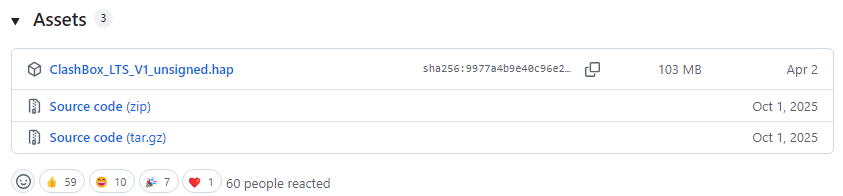
版本号和文件名以后可能会变化,不用死盯着截图里的名字。认准项目作者和 .hap 后缀,并先看对应版本的发布说明;不要从来历不明的网盘下载修改版。
2. 下载小白调试助手
再打开 小白调试助手 GitHub 项目页,进入 Releases,根据电脑系统下载对应版本:
- Windows 电脑下载名称里带
Windows的压缩包; - Intel 芯片 Mac 下载对应的 Intel 版本;
- 苹果 M 系列芯片 Mac 下载对应的 Apple Silicon/Mac 版本。
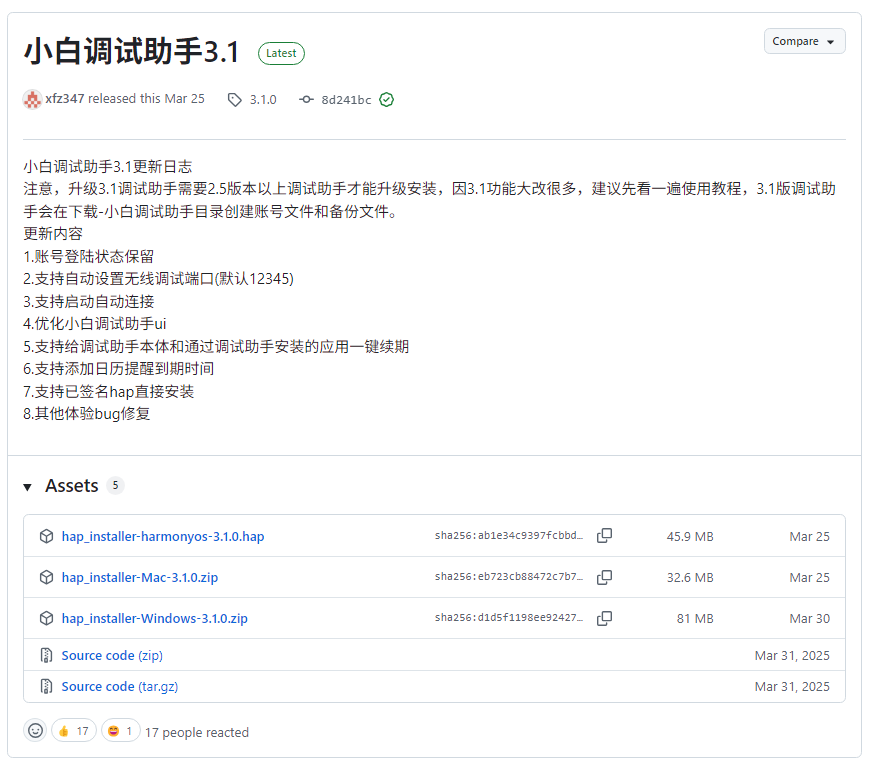
Windows 版下载后先解压,再打开文件夹里的 hap_installer.exe。不要只把 exe 单独拖出去运行,旁边的 DLL 和 data 文件夹也要保留。
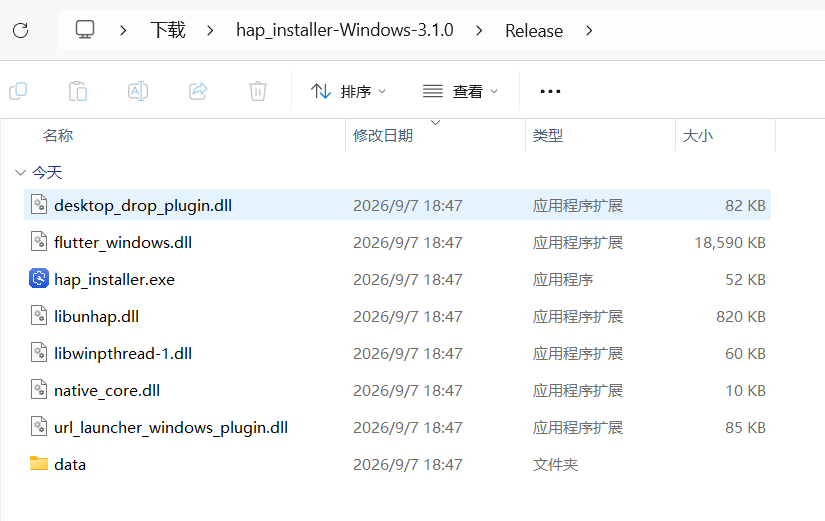
第一次打开如果提示缺少 Java,就按提示安装后重新启动。Mac 首次运行若被系统拦截,请优先查看项目发布页里的当前说明。
四、打开鸿蒙开发者模式和无线调试
ClashBox 如果不是通过应用市场安装,就需要先让手机进入开发调试状态。
- 打开 设置 → 关于本机;
- 连续点击 软件版本 5 次左右,直到系统提示已经进入开发者模式;
- 返回设置,进入 系统和更新 → 开发者选项;
- 打开 无线调试,记下页面显示的 IP 地址和端口;
- 第一次连接时,手机会弹出调试授权,选择 始终允许使用本机调试。
不同鸿蒙版本的菜单名字可能略有差别。如果找不到“开发者选项”,可以直接在设置顶部搜索“无线调试”。安装完成前先不要关闭开发者模式,否则侧载应用可能打不开。
五、用小白调试助手安装 ClashBox
打开小白调试助手后,大致按下面顺序操作:
- 点击 登录账号,在浏览器里登录自己的华为账号并允许授权;
- 回到助手,确认账号状态已经变成登录成功;
- 点击 连接设备,填入手机无线调试页面里的 IP 和端口;
- 手机出现 USB/无线调试确认窗口时,点 始终允许;
- 点击 选择,找到刚才下载的 ClashBox
.hap文件; - 点击 开始调试,等待签名、安装等步骤全部完成;
- 点击 返回,然后在手机桌面上找到 ClashBox。
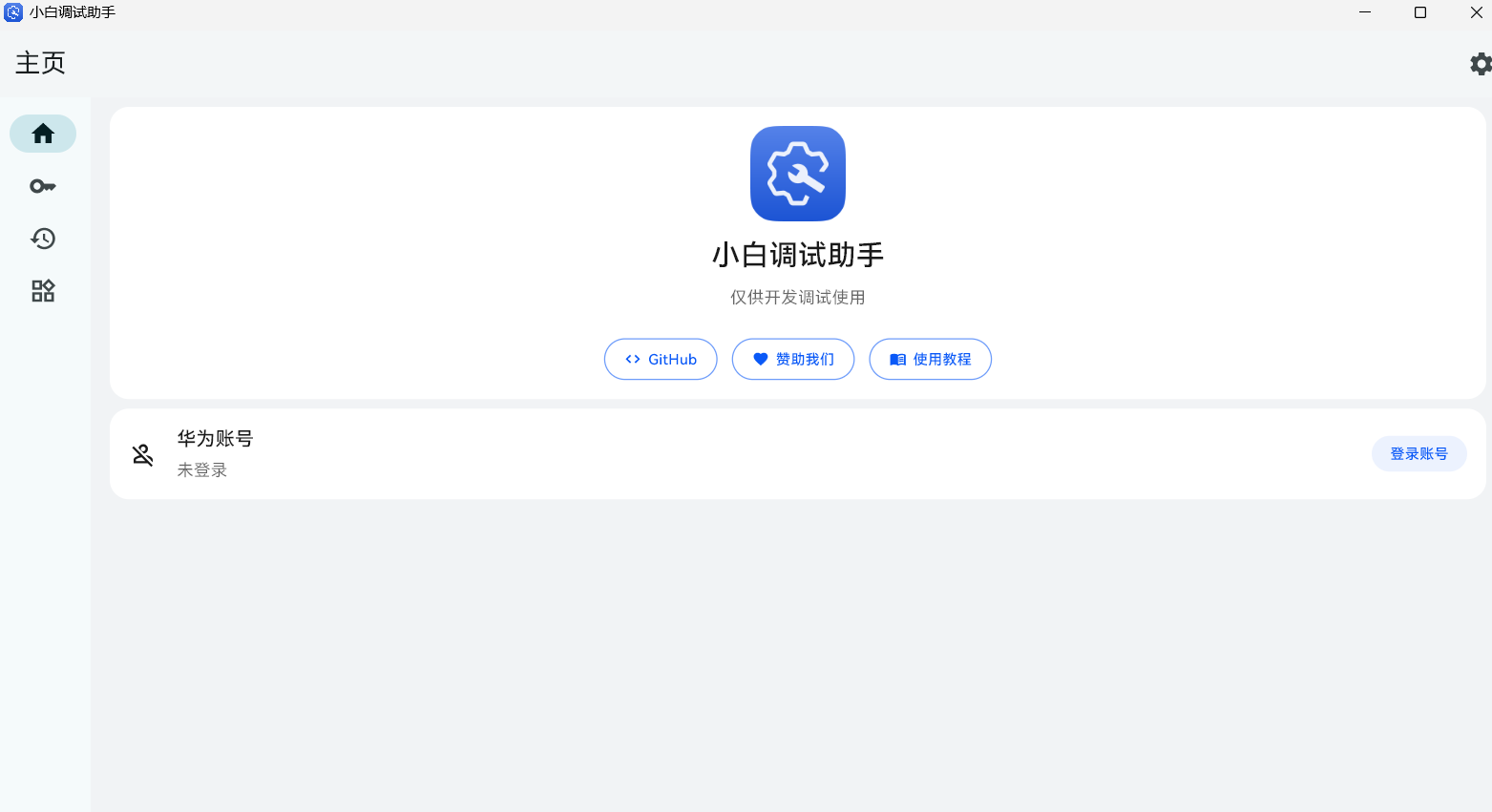
这里最容易卡住的是证书。未实名认证账号生成的调试证书通常有效期较短,完成华为开发者实名认证后有效期会更长;当前项目说明给出的常见期限分别是 14 天和 180 天。到期后应用可能无法打开,需要重新签名安装,实际期限以华为开发者平台显示为准。
如果连接失败,先检查这三件事:电脑和手机是否在同一个局域网、无线调试的 IP/端口有没有抄错、手机是否已经允许调试。IP 或端口变化后,要在助手里重新填写。
六、把机场订阅导入 ClashBox
软件装好后,后面的操作就和普通 Clash 客户端差不多了。
1. 复制订阅地址
登录自己的机场网站,进入仪表盘或“我的订阅”,复制 Clash/Mihomo 订阅地址。
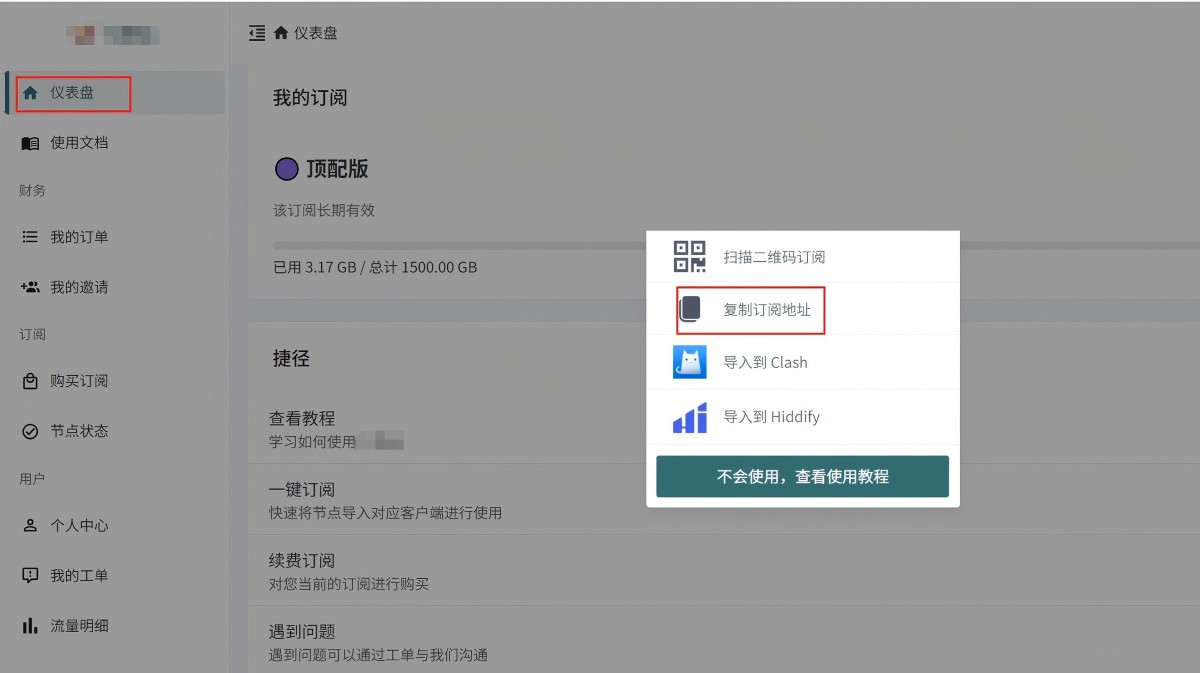
如果后台同时提供“通用订阅、Clash、Mihomo、Shadowrocket”等多个选项,优先选择 Clash 或 Mihomo。不要把官网首页地址、套餐购买地址当成订阅地址。
2. 在 ClashBox 添加配置
- 打开 ClashBox,进入 配置 页面;
- 点击右下角的 “+”;
- 选择通过 URL 添加订阅;
- 粘贴刚才复制的完整订阅地址;
- 名称可以写机场名称,方便以后区分;
- 点击下载或保存,等待节点列表加载完成。
如果提示下载失败,先用浏览器登录机场确认套餐没有到期,再重新复制一次订阅。链接前后多出空格、订阅被重置、机场不支持 Clash 格式,都会造成导入失败。
七、选择节点并开启代理
订阅导入成功后,再做最后三步:
- 进入 代理 页面,先选择一个延迟正常的香港、日本、新加坡等节点;
- 日常使用选择 规则模式,国内网站直连,需要代理的网站才走节点;
- 回到首页,点击启动按钮,第一次开启时允许系统创建 VPN 连接。
看到系统状态栏出现 VPN 标志后,先打开一个普通网页测试。如果节点有延迟但网页打不开,可以换另一个节点再试。
几个模式用大白话解释就是:
- 规则模式:该直连的直连,该走代理的走代理,日常最推荐;
- 全局模式:所有流量都走当前节点,适合临时排查问题;
- 直连模式:不使用节点,相当于暂停代理。
八、避免 ClashBox 在后台被关掉
鸿蒙的后台调度比较积极,锁屏一段时间后如果发现代理断开,可以在 ClashBox 设置里找 后台运行/模拟画中画 一类选项。ClashBox 项目说明中提到,开启该功能后会同时启用核心恢复机制,内核被系统结束时可以尝试恢复。
另外,把 ClashBox 加入系统允许后台运行的应用,避免开启过于激进的省电限制。不同手机型号和系统版本的入口会变,直接在设置里搜索“应用启动管理”或“电池优化”最快。
九、常见问题
ClashBox 安装后打不开怎么办?
先看调试证书是否已经到期,再确认开发者模式没有被关闭。如果刚安装就打不开,重新打开无线调试,让小白调试助手再次连接并安装。不要一上来就反复换 HAP 文件。
小白调试助手一直连接失败怎么办?
确认电脑和手机在同一个网络,重新查看无线调试页面里的 IP 与端口,并在手机弹窗中允许本机调试。部分网络开启了设备隔离,电脑和手机虽然连着同一个 Wi-Fi,也可能互相发现不了,此时可以换一个普通路由器网络或用数据线尝试。
订阅导入成功,但没有节点怎么办?
常见原因是订阅类型不对、套餐到期或订阅内容为空。回机场后台重新复制 Clash/Mihomo 订阅;如果链接曾经泄露,先重置订阅再导入。
开启后部分软件还是不能访问怎么办?
先换节点,再临时切到全局模式测试。如果全局模式可以、规则模式不行,通常是订阅规则的问题;如果所有节点都不行,就更新订阅并检查系统时间是否正确。不要同时乱改 DNS、IPv6 和多项高级参数,不然更难判断是哪一步出了问题。
去哪里反馈 ClashBox 的问题?
可以先查看 ClashBox GitHub Issues。你也可以加入 Telegram 交流群:https://t.me/+ihe73JZWYb40NTY1。反馈时写清楚鸿蒙版本、ClashBox 版本、安装方式和报错文字,但不要公开自己的订阅地址。
最后总结
鸿蒙上使用 ClashBox,真正麻烦的是第一次侧载。记住这条顺序就不容易乱:
确认是 HarmonyOS NEXT → 下载 ClashBox HAP 和小白调试助手 → 打开开发者模式与无线调试 → 完成签名安装 → 导入 Clash/Mihomo 订阅 → 选节点 → 用规则模式启动。
第一次装的时候多花几分钟很正常。只要应用已经成功进桌面,后面的导入订阅、选节点和更新配置,基本就是普通 Clash 客户端的操作逻辑了。