
外观
新手入门:搞定下载、配置!
一、 软件简介
Clash Party(现在也叫 Mihomo Party)是一款电脑端上网代理软件。
它的特点是界面简单,支持Windows系统、macOS系统苹果电脑、Linux系统,支持Shadowsocks (SS)、Hysteria、V2Ray、Trojan 以及最新的 AnyTLS 协议。
Clash Party不支持Android(安卓)与ios系统。
软件特色:
- 一键开启代理,基础功能都在第一级的界面,很方便。
- 提供多种配色方案,用户可自定义喜欢的界面。
- 内置稳定版和预览版的 Mihomo 内核。
- 可以通过 WebDAV 一键备份软件设置和订阅信息。
- 覆写功能。允许任意修改配置文件,满足特定的网络需求。
- 内置 Sub-Store,订阅转换不用找别人了,更安全
二、 下载与安装
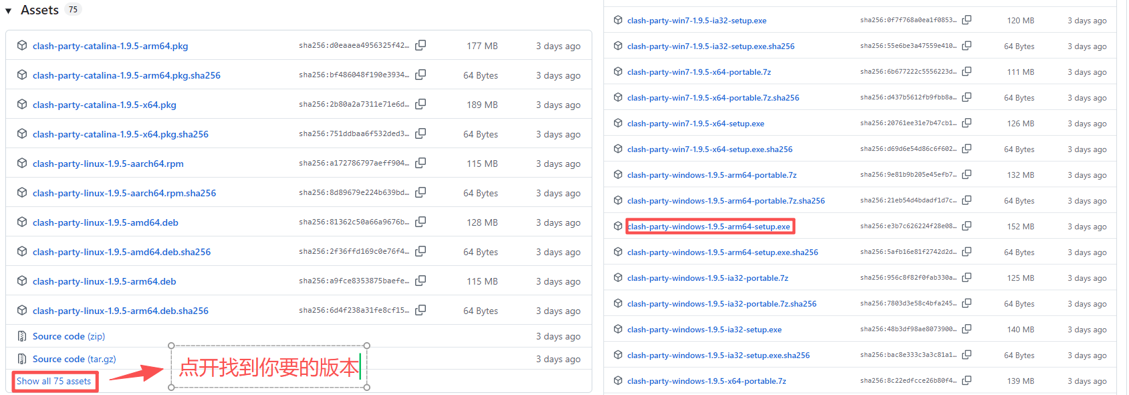
- 下载地址: 请去官网或 GitHub地址 下载。Windows 用户请选择文件名结尾是
.exe的安装包。注意:下载需要翻墙,不然会很慢,没有梯子的朋友可以看看:2026靠谱机场推荐,或者用网上免费梯子临时下载一下(这个网址广告很多,找一篇标题包含免费高速节点的最新发布的文章,拉到文章最后面,找到下图中地址,导入clash使用),注意免费梯子涉及信息安全问题,不要当成主力梯子使用。
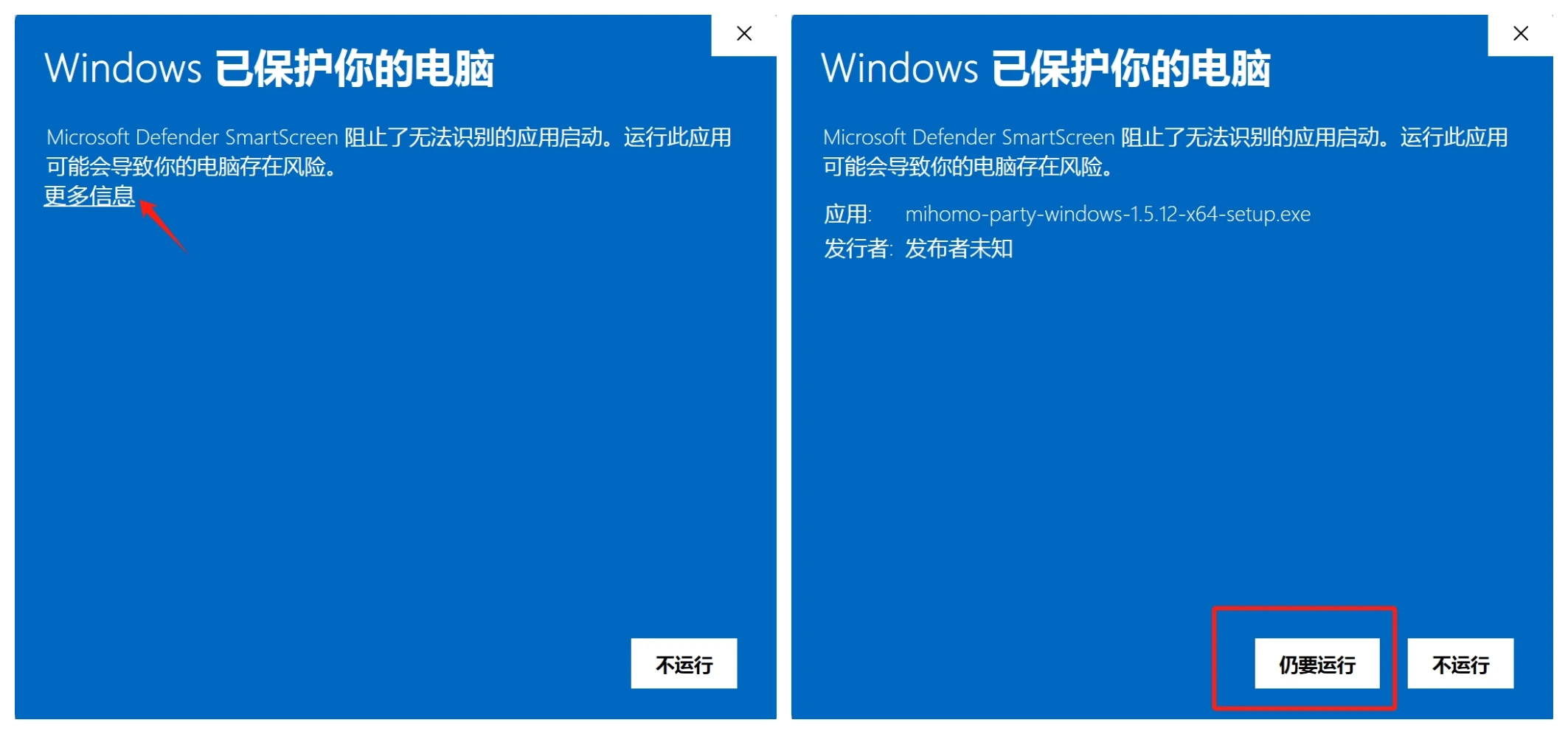
- 安装注意: 安装时,如果 Windows 弹出“已保护你的电脑”提示,请点击 “更多信息”,然后点击 “仍要运行”。
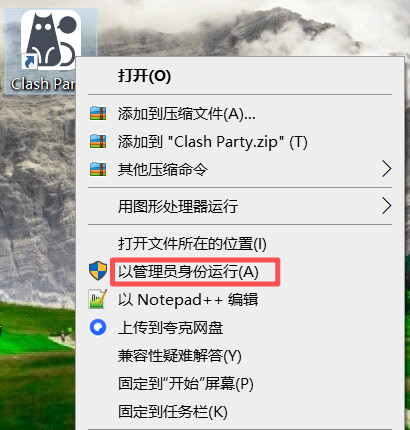
- 核心步骤(必做): 安装完成后,不要直接双击打开。请找到桌面图标,点击鼠标右键,选择 “以管理员身份运行”。
- 如果不使用管理员模式运行,软件的很多功能(如虚拟网卡)会失效,导致无法上网。 ps: 运行后首次会有使用导引,没用过的便宜可以仔细看看。
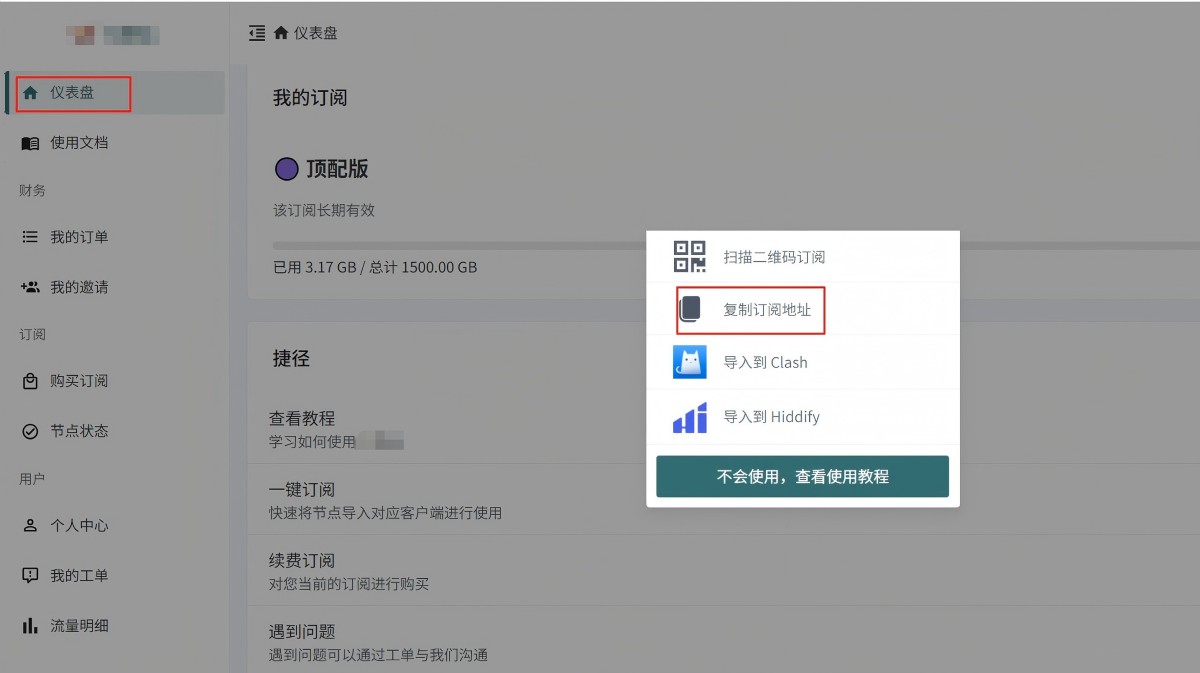
三、 导入订阅地址
复制地址: 登录我们的机场官网,找到订阅区域,点击“一键订阅”或“复制订阅链接”。
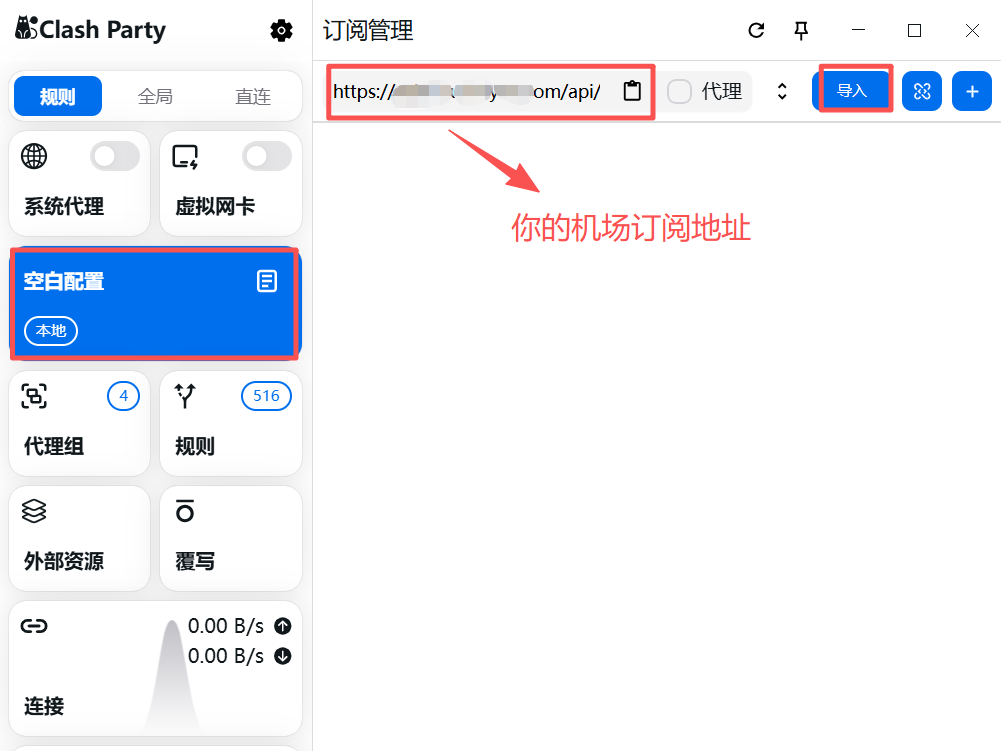
粘贴地址: 打开 Clash Party 软件,点击左侧菜单的 “空白配置”(或者订阅管理图标)。
点击导入: 在最上方的长条输入框里,按下键盘的
Ctrl + V粘贴你刚才复制的网址,然后点击右边的 “导入” 按钮。激活配置: 导入成功后,你会看到一个带名字的蓝色卡片,点击它,确保它被选中了。
四、 开启代理上网
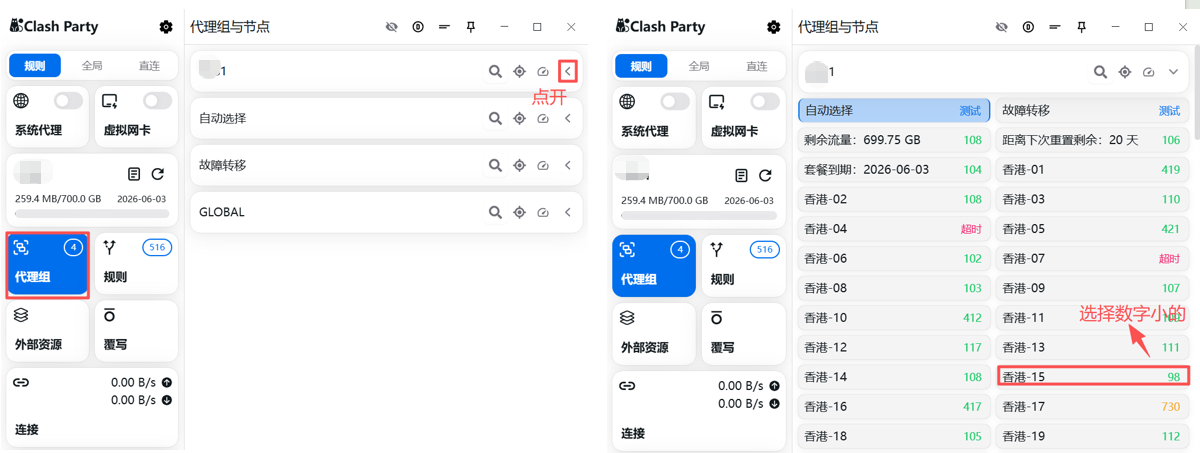
- 选择节点: 点击左侧菜单的 “代理组”。你会看到一长串节点名称。点击其中一个节点(建议选延迟数字比较小的)。
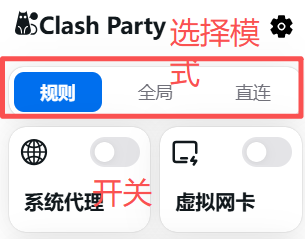
- 选择模式: 在界面左上角有三个选项:
- 规则: 默认选这个。国内网站直连,国外网站走代理。
- 全局: 所有上网请求都走代理。
- 直连: 软件不工作,直接连宽带。
- 打开开关: 回到软件主界面,找到 “系统代理” 这个开关,把它点亮(变成蓝色)。
- 现在,你可以尝试访问 Google、YouTube 或其他网站了。
五、 进阶功能:虚拟网卡(TUN 模式)
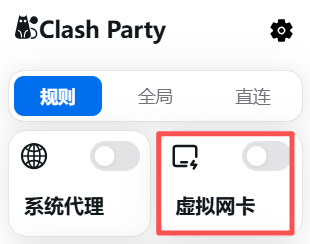
如果你发现网页能开,但电脑端的 Telegram 软件或者是某些游戏连不上,请开启 “虚拟网卡” 功能。
- 操作: 在主界面找到“虚拟网卡”开关并打开。
- 作用: 这个功能会接管电脑里所有软件的流量,兼容性比“系统代理”更强。
六、 常见问题及解决方法
1. 节点全部显示“超时”或连不上网?
- 同步时间: 电脑系统时间如果不准(哪怕只差几十秒),节点也会失效。请去电脑设置里点一下“立即同步时间”。
- 更新订阅: 在配置页面点击那个圆圈箭头(更新图标),获取机场最新的节点信息。
2. 软件打不开或者报错“拒绝访问”?
- 请彻底关闭软件,重新右键点击图标,选择 “以管理员身份运行”。
3. 网站打不开但开关是开着的?
- 请检查你是否在“代理组”里选具体节点。如果没有选中节点,代理是不会工作的。